С CentOS 7 на EL9: пошаговый переезд с BitrixVM 7 на BitrixVM 9
Как перенести сайты Битрикса с CentOS 7 и BitrixVM 7 на новый сервер с BitrixVM 9 так, чтобы старый работал до последней минуты: какую ОС выбрать, опись, установка, сайты через меню, файлы и базы, что BitrixVM 9 выключает по умолчанию, проверка и переключение DNS.

Автор


Содержание
CentOS 7 не получает обновлений с 30 июня 2024 года, и Remi больше не собирает под неё PHP. Когда 21 октября вышли исправления критических уязвимостей PHP, на серверах с EL9 их поставила одна команда dnf upgrade, а на CentOS 7 PHP пришлось собирать из исходников. Как это делается, рассказывал в статье об уязвимостях PHP от 21 октября. С каждым следующим патчем такая сборка будет даваться тяжелее, поэтому свои серверы с CentOS 7 мы перевезли. Инструкция ниже собрана по этому переезду.
Обновить систему на месте не получится: установщик BitrixVM 9 (он же BitrixEnv 9) ставится только на чистую систему версии 9. Поэтому новый сервер ставится рядом, а старый работает до переключения DNS, и вернуться на него можно в любой момент.
Перенос баз с MySQL 5.7 или 8.0 на 8.4 описан в шаге 5. Подробный разбор того, что ломается в базе при переходе на 8.4, выйдет отдельной статьёй.
Какую ОС поставить на новый сервер
Установщик BitrixVM 9 проверяет систему и принимает только четыре: CentOS Stream, Rocky Linux, AlmaLinux и Oracle Linux, все версии 9. На RHEL и на десятых версиях он останавливается, а отдельного установщика под EL10 у Битрикса пока нет. Выбирать приходится из девятых версий, и главное различие между ними — сколько система будет получать обновления:
| ОС | Обновления до | Чем отличается |
|---|---|---|
| CentOS Stream 9 | 31 мая 2027 | Обновляется непрерывно, изменения приходят в неё раньше, чем в RHEL. После 31 мая 2027 года обновлений не будет никаких |
| Rocky Linux 9 | 31 мая 2032 | Пересборка RHEL 9 |
| AlmaLinux 9 | 31 мая 2032 | Совместима с RHEL 9. Умеет переводить на себя CentOS Stream 9 на месте |
| Oracle Linux 9 | июнь 2032, платная расширенная поддержка до июня 2035 | Пересборка RHEL 9 от Oracle, по умолчанию со своим ядром UEK |
Ставьте Rocky Linux 9 или AlmaLinux 9. Обе получают исправления безопасности до 31 мая 2032 года, и для BitrixVM между ними нет разницы: берите ту, для которой у вашего хостинга есть готовый образ. Команды из этой статьи проверены на CentOS Stream 9 и на Rocky Linux 9.
CentOS Stream 9 на новый сервер я бы не ставил: до конца её поддержки остаётся около семи месяцев, а потом сервер снова окажется в положении CentOS 7, без исправлений. Oracle Linux 9 работает, но своё ядро и свои репозитории — лишние отличия от трёх других систем, а выигрыша для сайта на Битриксе они не дают.
Что понадобится
- Старый сервер с CentOS 7 и BitrixVM 7, доступ по SSH под root.
- Новый сервер с чистой Rocky Linux 9 или AlmaLinux 9, доступ под root или под пользователем с sudo. Сколько места нужно на диске, станет понятно в шаге 0.
- Доступ к DNS-записям доменов.
Копирование файлов и баз занимает меньше всего времени. Дольше всего искать то, что на старом сервере когда-то настроили руками: меню BitrixVM 9 об этом не знает и предупредить не может. Если в проекте есть свой Node, проксирование в .htaccess или свои модули Apache, закладывайте на перенос рабочий день, а не час, и не переезжайте в день релиза.
В примерах старый сервер — 203.0.113.10, новый — 203.0.113.20, на новый заходим пользователем user1 с sudo, сайт — corp.example.ru. Подставьте свои.
Шаг 0. Опись старого сервера
Всё, что настроили руками мимо меню BitrixVM, на новый сервер само не переедет. Пройдите по старому серверу и запишите в файл то, что найдёте: в шаге 6 вы пойдёте по этому списку.
Сайты и базы. Список сайтов с папками и базами есть в меню старого сервера, пункт Configure pool sites. Основной сайт BitrixVM лежит в /home/bitrix/www, дополнительные — в /home/bitrix/ext_www/<домен>. Имя базы и пользователя каждого сайта записаны в bitrix/.settings.php, в блоке connections → default, строки database и login. Откройте файл через SFTP.
Там же откройте bitrix/php_interface/dbconn.php и найдите строку define("BX_CRONTAB_SUPPORT", true);. Если она есть и не закомментирована, агенты сайта выполняются по cron, и в шаге 3 на вопрос про cron нужно ответить y.
Домены. У каждого дополнительного сайта есть конфиг nginx /etc/nginx/bx/site_enabled/bx_ext_<домен>.conf и конфиг Apache /etc/httpd/bx/conf/bx_ext_<домен>.conf. Откройте их и выпишите строки server_name и ServerAlias. Меню BitrixVM 9 само пропишет только <домен> и www.<домен>. Остальные имена, например региональные поддомены, кто-то вписал руками, и на новом сервере их тоже придётся вписать руками. Основному сайту это не нужно: он отвечает на любое имя, которое не занято другим сайтом.
Место на диске. Посмотрите, сколько занимают файлы:
du -sh /home/bitrix
Теперь то же самое, но с подсчётом каждой жёсткой ссылки отдельно:
du -shl /home/bitrix
Если вторая цифра заметно больше первой, на сервере есть жёсткие ссылки: один и тот же файл лежит в нескольких папках, а место на диске занимает один раз. Так бывает, когда сайты делят общие файлы upload. В шаге 4 их сохранит ключ -H, и новому серверу хватит места по первой цифре. Ещё нужно место под базы и их дампы: размер баз покажет du -sh /var/lib/mysql. Свободное место на новом диске должно быть больше суммы с запасом.
Расширения PHP. Сохраните список расширений старого сервера в файл, в шаге 6 его нужно будет сравнить с новым:
        mkdir -p /root/mig
php -m > /root/mig/php-modules-old.txt
Модули Apache. Откройте папку /etc/httpd/conf.modules.d/. В BitrixVM 7 там лежат 00-base.conf, 00-dav.conf, 00-lua.conf, 00-mpm.conf, 00-proxy.conf, 00-ssl.conf, 00-systemd.conf, 01-cgi.conf, 10-geoip.conf, 20-php.conf и их копии с .disabled. Любой другой файл добавили руками. Откройте его и выпишите, какие модули он загружает. Чаще всего это mod_proxy, без которого не работают правила .htaccess с флагом [P].
Программы кроме BitrixVM. Посмотрите, что слушает порты:
ss -ltnp
sshd, nginx, httpd, mysqld, rpcbind, stunnel и то, что вы включали в меню (memcached, Sphinx, push-сервер), ставит BitrixVM. Всё остальное поставили руками: Node-фронтенд, Redis, Elasticsearch. Каждую такую программу на новом сервере придётся поставить заново.
Остальное:
- задания cron:
crontab -l -u bitrixиcrontab -lпод root; - пароли на сайт (basic auth): строка
AuthUserFileв.htaccessпоказывает путь к файлу паролей. Если файл лежит вне папки сайта, его нужно скопировать отдельно; - почта: если отправку писем настраивали в меню, пункт
Configure pool sites→Change a site's email settings, запишите сервер, порт и логин. Пароль тоже понадобится; - сертификаты переносить не нужно, после переключения DNS выпустите новые через меню.
Шаг 1. Установка BitrixVM 9
Обновляем систему и скачиваем установщик:
        dnf clean all
dnf -y update
curl -O http://repo.bitrix24.tech/dnf/bitrix-env-9.sh
Установщику нужен пароль root для MySQL. Сгенерируйте его прямо на сервере:
openssl rand -hex 16
Команда напечатает 32 случайных символа. Сохраните их в менеджер паролей и подставьте в команду установки вместо ПАРОЛЬ:
bash bitrix-env-9.sh -s -p -H bx9 -M 'ПАРОЛЬ' -m 8.4
Установщик сам положит пароль в /root/.my.cnf, так что под root mysql будет пускать без пароля. Ключ -m 8.4 ставит Percona Server 8.4 вместо 8.0 по умолчанию. Поддержка 8.0 закончилась в апреле 2026 года, ставить её на новый сервер незачем.
/etc/selinux/config и молча завершается. В режиме -s он не пишет, что нужна перезагрузка, поэтому перезагрузите сервер сами и запустите установщик ещё раз.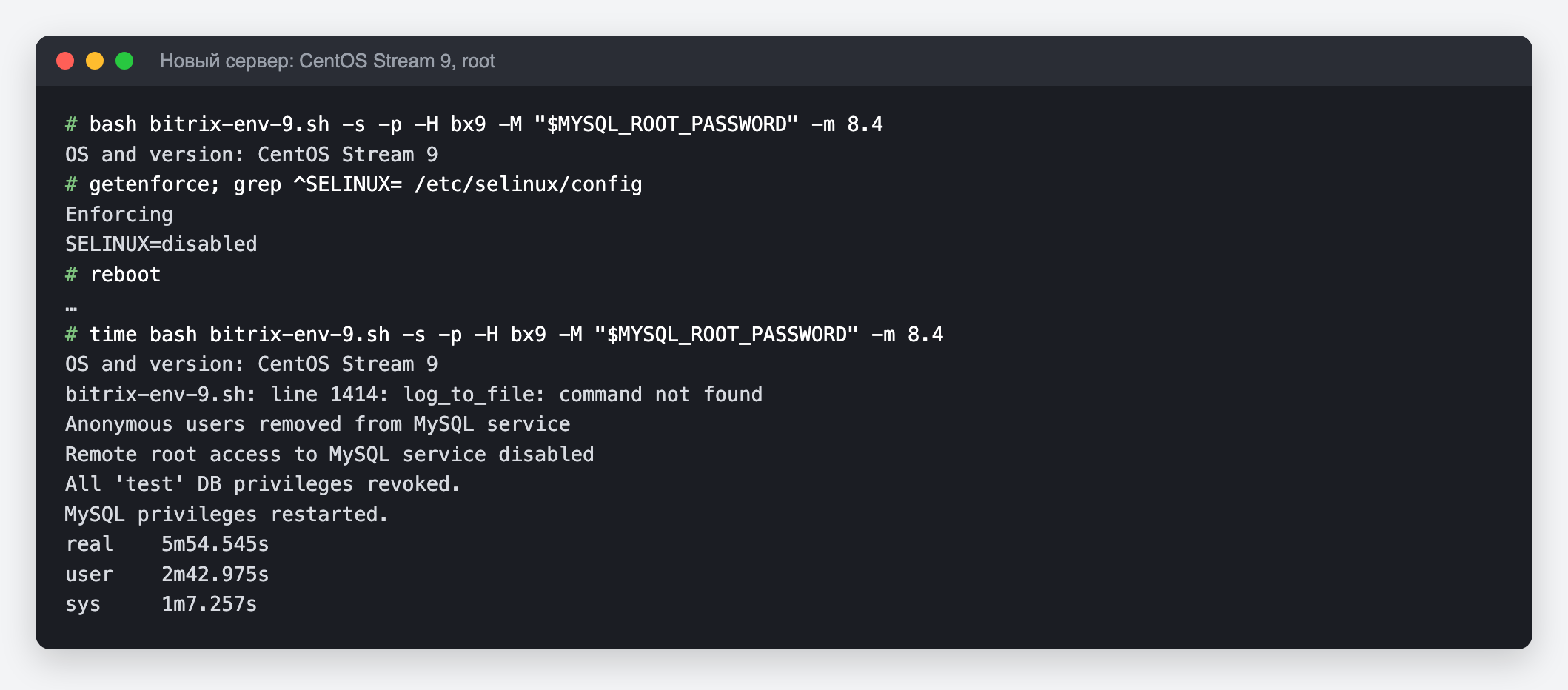
Строка log_to_file: command not found — ошибка в самом установщике 9.0-10, на результат она не влияет. После второго запуска на сервере стоят nginx, Apache с PHP 8.2 (эту версию установщик ставит по умолчанию, что с ней делать — в шаге 2), Percona Server 8.4 и Node 22. Файрвол пропускает только 80, 443, SSH и порты push-сервера. MySQL слушает порт 3306 на всех адресах, но снаружи он закрыт файрволом.
Шаг 2. Версия PHP
PHP 8.2 — версия, которую BitrixVM 9 ставит по умолчанию, и она же минимальная: ниже меню не опускает, только обновляет до 8.3, 8.4 или 8.5. Поддержка 8.2 заканчивается 31 декабря 2026 года, поэтому целиться лучше сразу в 8.4.
Какую версию ставить, зависит от того, на какой версии сайт работает сейчас:
- 8.2, 8.3 или 8.4 — ставьте ту же. Менять PHP одновременно с переездом не стоит: если что-то сломается, будет непонятно, из-за чего. Если это 8.2, после переезда переведите сайт на 8.4 до конца декабря.
- 8.1 или ниже — сначала подготовьте сайт к 8.4 на локальной копии или на dev-сервере Омута, а переезжайте уже на 8.4. Переезжать на 8.2, чтобы через пару месяцев снова менять версию, смысла нет.
Версия меняется в меню: 1. Manage servers in the pool → 6. Update PHP, MySQL, PostgreSQL → имя сервера → нужная версия.
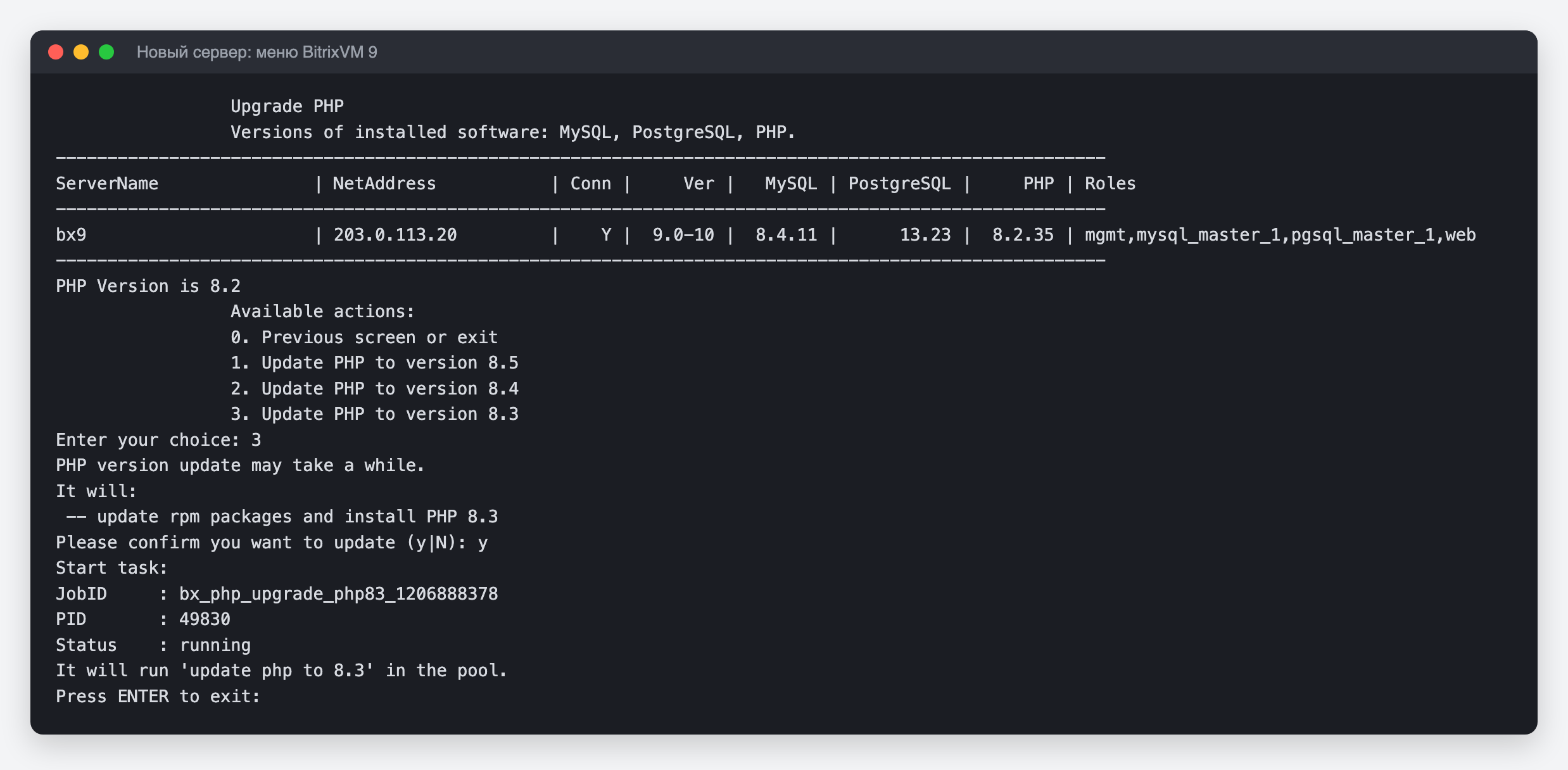
Задача выполняется в фоне. Через пару минут проверьте:
php -v
В первой строке должна быть выбранная версия. Когда перенесёте сайты, то же самое покажет админка: «Настройки → Инструменты → Диагностика → Настройки PHP».
Шаг 3. Сайты создаём через меню
Конфиги nginx и Apache в BitrixVM 7 и 9 разные. Старые конфиги, скопированные на новый сервер, может, и заработают, но меню их не увидит, а следующая же операция через меню их перезапишет. Поэтому сайты создаём заново.
Основной сайт уже есть: BitrixVM при установке создаёт его в /home/bitrix/www вместе с базой sitemanager и пользователем bitrix0. Для него в этом шаге ничего делать не нужно.
Каждый дополнительный сайт создайте в меню: 8. Configure pool sites → 1. Create a site. На вопросы отвечайте так:
- тип сайта
kernel: своё ядро и своя база; - база
mysql; - cron — как на старом сервере, по строке
BX_CRONTAB_SUPPORTиз шага 0; customize→y: корень оставьте по умолчанию,/home/bitrix/ext_www/<домен>, а имя базы и пользователя возьмите из старого.settings.php.
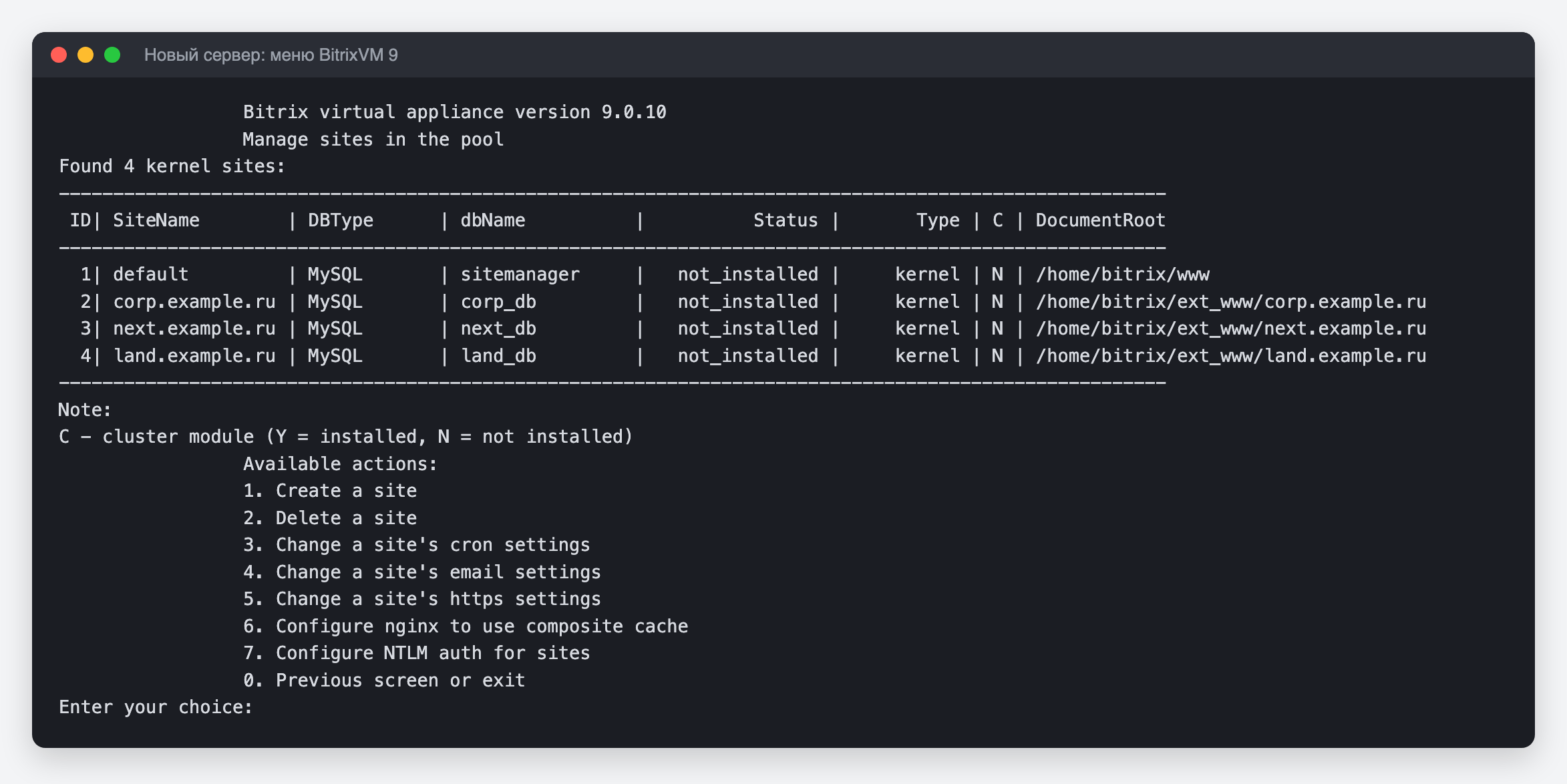
Пароль пользователя базы меню спрашивает дважды. Вводить сюда настоящий пароль из .settings.php не нужно, введите любой новый. При переносе резервной копией он так и останется паролем базы, при переносе rsync скрипт в шаге 5 выставит старый.
Меню создаёт папку-заглушку и пустую базу. В шагах 4 и 5 их заменит перенесённый сайт.
Шаг 4. Файлы
Перенести сайт можно двумя способами:
- резервной копией из админки. Это самый простой способ: файлы и база уезжают одним архивом, в консоли почти ничего набирать не нужно. Подходит, если на старом сервере есть место ещё на одну копию сайта;
- rsync и дампом базы. Это способ для больших сайтов и для случая, когда на старом сервере мало места. Копирует быстрее, сохраняет жёсткие ссылки, а при переключении передаёт только то, что изменилось.
Резервная копия Битрикса не знает о жёстких ссылках: каждая ссылка попадёт в архив отдельным файлом. Если в шаге 0 du -shl показал заметно больше, чем du -sh, берите rsync.
Способ 1. Резервная копия из админки
Копия создаётся и восстанавливается для каждого сайта отдельно. Перед созданием копии проверьте базы на старом сервере скриптом из пункта 1 шага 5.
На старом сервере:
- Проверьте свободное место командой
df -h /home. Архив ляжет в папку сайтаbitrix/backupи займёт до размера самого сайта. - В админке сайта откройте «Настройки → Инструменты → Резервное копирование → Создание резервной копии», место хранения — «в папке сайта». Нажмите «Создать резервную копию» и не закрывайте вкладку, пока не появится «Создание резервной копии завершено». Папки кэша Битрикс в архив не кладёт.
- Откройте «Список резервных копий», в меню действий у нового архива выберите «Получить ссылку для переноса» и скопируйте ссылку.
На новом сервере под root:
- Верните базе сайта кодировку старого сервера, запросом
ALTER DATABASEиз пункта 4 шага 5. Сделайте это до восстановления: таблицы из архива создадутся в своей кодировке, а всё, что Битрикс создаст потом, получит кодировку базы. - Скачайте скрипт восстановления в папку сайта и отдайте его пользователю bitrix:
        cd /home/bitrix/ext_www/corp.example.ru
curl -O https://www.1c-bitrix.ru/download/scripts/restore.php
chown bitrix:bitrix restore.php
Для основного сайта папка — /home/bitrix/www. chown нужен потому, что при первом открытии скрипт записывает в себя ваш IP и время. После этого он работает 7 дней и только с этого IP.
- DNS пока смотрит на старый сервер, поэтому пропишите домен в файле
hostsна своём компьютере, как в шаге 7, и откройтеhttps://corp.example.ru/restore.php. Браузер предупредит о самоподписанном сертификате, так и должно быть. - Выберите «Скачать резервную копию с другого сайта», вставьте ссылку в поле «Ссылка на архив» и нажмите «Далее». Скрипт скачает все части архива и распакует их.
- В «Параметрах подключения к базе данных» поля уже заполнены: скрипт взял их из
.settings.phpпапки-заглушки, то есть это база и пользователь, которых меню создало в шаге 3. Ничего не меняйте и нажмите «Восстановить». Предупреждение, что база текущего сайта будет переписана, относится к этой новой пустой базе. - В конце выберите «Удалить локальную резервную копию и служебные скрипты».
.htaccess из архива restore.php на место не ставит. Он сохраняет его как .htaccess.restore, а рядом кладёт стандартный. В старом файле могут быть пароль на сайт, редиректы и правила с [P], поэтому верните его: в папке сайта выполните mv .htaccess.restore .htaccess. Если файла .htaccess.restore нет, значит, он совпал со стандартным и уже на месте.Если сайт закрыт паролем (basic auth), restore.php не сможет скачать архив по ссылке. Тогда заберите части архива на новый сервер прямо в папку сайта:
rsync -a --include='*.tar*' --include='*.enc*' --exclude='*' root@203.0.113.10:/home/bitrix/ext_www/corp.example.ru/bitrix/backup/ /home/bitrix/ext_www/corp.example.ru/
Как подключиться к старому серверу по SSH, описано в способе 2. В restore.php выберите «Архив загружен в корневую папку сервера», дальше всё так же.
После восстановления переходите к шагу 5: из него остаются пункты 6 и 7.
Способ 2. rsync и дамп базы
Копировать файлы через свой компьютер медленно: они пойдут со старого сервера к вам и от вас на новый. Быстрее забрать их напрямую: зайти на новый сервер и скачать файлы со старого. Новый сервер подключается к старому по SSH под root или bitrix, с паролем или по ключу.
Все команды этого шага выполняются на новом сервере под root. Если вы заходите на него пользователем bitrix, станьте root командой su и паролем root: прав на sudo у bitrix в BitrixVM нет.
Если на старый сервер вас пускают только по ключу, а вход по паролю выключен, сделайте на новом сервере ключ для переезда:
ssh-keygen -t ed25519
На все вопросы ответьте Enter. Команда создаст ключ /root/.ssh/id_ed25519, и SSH будет пользоваться им сам. Теперь старому серверу нужно разрешить вход по этому ключу. Выведите на новом сервере открытую часть ключа:
cat /root/.ssh/id_ed25519.pub
Команда напечатает одну строку вида ssh-ed25519 AAAAC3Nza... root@bx9, в конце — имя нового сервера. Скопируйте её целиком.
Зайдите на старый сервер так, как заходите обычно, и откройте файл с ключами, которым разрешён вход под root:
nano /root/.ssh/authorized_keys
Перейдите в конец файла стрелками, с новой строки вставьте скопированную строку, сохраните файл (Ctrl+O, затем Enter) и выйдите из nano (Ctrl+X). Затем выставьте файлу права:
chmod 600 /root/.ssh/authorized_keys
Зачем: если файл могут читать другие пользователи, SSH не принимает ключи из него. После переезда уберите этот ключ со старого сервера: откройте файл той же командой nano, встаньте на строку, которая заканчивается на root@bx9, удалите её сочетанием Ctrl+K и сохраните файл. Если на старый сервер вы заходите по паролю, ключ не нужен.
Теперь забираем оба каталога сайтов разом, во временную папку, без кэша:
        mkdir -p /home/bitrix/mig
rsync -aH --info=stats2 --exclude='bitrix/cache/' --exclude='bitrix/managed_cache/' --exclude='bitrix/stack_cache/' --exclude='bitrix/html_pages/' root@203.0.113.10:/home/bitrix/www root@203.0.113.10:/home/bitrix/ext_www /home/bitrix/mig/
При первом подключении SSH спросит, доверять ли старому серверу. Проверьте, что в команде IP именно старого сервера, и ответьте yes. Затем rsync один раз спросит пароль root старого сервера, если вход по паролю. Что здесь что:
-aсохраняет права, владельцев и даты файлов;-Hсохраняет жёсткие ссылки;--excludeпропускает папки кэша Битрикса, на новом сервере кэш соберётся заново;root@203.0.113.10:/home/bitrix/www— основной сайт. Если на старом сервере он не используется и там только заглушка BitrixVM, уберите его из команды;/home/bitrix/mig/— временная папка на новом сервере, из неё сайты встанут на место ниже.
www и ext_www копируются одной командой, а не каждый сайт отдельно. Без -H каждая ссылка станет отдельным файлом, и новому серверу понадобится столько места, сколько показал du -shl в шаге 0. Если жёстких ссылок нет, -H ничему не мешает.В конце rsync печатает итог: сколько файлов передано и какой объём. Если копирование оборвалось, запустите ту же команду ещё раз: rsync докопирует только то, чего на новом сервере ещё нет.
Папки-заглушки, которые создало меню, уберите в сторону, а на их место поставьте скопированные сайты:
        mkdir -p /root/mig/placeholders
mv /home/bitrix/ext_www/corp.example.ru /root/mig/placeholders/
mv /home/bitrix/mig/ext_www/corp.example.ru /home/bitrix/ext_www/
Последние две команды повторите для каждого дополнительного сайта. Основной сайт переставляется так же:
        mv /home/bitrix/www /root/mig/placeholders/www
mv /home/bitrix/mig/www /home/bitrix/www
Перенос внутри одного диска выполняется мгновенно. Если в /home/bitrix/mig/ext_www после этого остались файлы, а не папки сайтов (например, файлы паролей для basic auth), перенесите их в /home/bitrix/ext_www/ тоже. Пустую /home/bitrix/mig можно удалить.
Шаг 5. Базы
Если переносили резервной копией из админки, база уже восстановлена, а restore.php записал её пароль в .settings.php. Из этого шага выполните пункты 6 и 7.
При переносе rsync базы переносятся дампом: снять на старом сервере, загрузить на новом. Старая база при этом остаётся нетронутой.
- Узнайте версию MySQL на старом сервере: в админке «Настройки → Инструменты → SQL запрос» выполните
SELECT VERSION();. BitrixVM 7 ставит 5.7, но через меню её могли обновить до 8.0. Затем проверьте базы скриптом mysql57-precheck.sql, он работает и на 5.7, и на 8.0 и только читает. Скачайте его командойcurl -O https://bxmax.ru/files/bitrix-migration/mysql57-precheck.sql, откройте в nano и в первой строке впишите свои базы через запятую, напримерSET @dbs = 'corp_db,next_db';, и запустите:
mysql -t < mysql57-precheck.sql
В выводе важны два раздела. collations — кодировки таблиц, основная понадобится в пункте 4. reserved words — колонки, имена которых в MySQL 8 стали зарезервированными словами, например RANK в b_search_custom_rank. Ядро берёт такие имена в обратные кавычки, а свой SQL без кавычек на 8.4 упадёт: поищите эти имена в коде в local/ поиском по проекту в редакторе. Если на старом сервере уже 8.0, RANK и SYSTEM ваш код уже пережил, новые зарезервированные слова в 8.4 только QUALIFY и TABLESAMPLE.
- На старом сервере снимите дамп каждой базы в папку
/root/mig, где уже лежит список расширений PHP из шага 0:
mysqldump --single-transaction --quick --hex-blob --no-tablespaces --default-character-set=utf8mb4 --routines --triggers --events --result-file=/root/mig/corp_db.sql corp_db
- На новом сервере под root заберите эту папку целиком, так же как файлы в шаге 4:
rsync -a root@203.0.113.10:/root/mig/ /root/mig/old/
Дампы и список расширений окажутся в /root/mig/old на новом сервере.
- На новом сервере верните базе кодировку старого сервера и загрузите дамп. Меню создаёт базы в
utf8mb4_0900_ai_ci, а на старых установках Битрикса таблицы обычно вutf8(utf8mb3). Какая кодировка у ваших таблиц, покажет проверка из пункта 1. Дляutf8_unicode_ciзайдите в консоль MySQL командойmysql(под root пароль она не спросит) и выполните:
ALTER DATABASE corp_db CHARACTER SET utf8mb3 COLLATE utf8mb3_unicode_ci;
Ответ Query OK значит, что всё в порядке. Выйдите из консоли MySQL командой exit и загрузите дамп:
mysql corp_db < /root/mig/old/corp_db.sql
Импорт работает молча. Если в конце нет строк с ERROR, он прошёл.
- Выставьте пользователям баз настоящие пароли из
.settings.php. Скрипт set-db-pass.sh читает пароль из файла, на экран его не выводит, меняет пароль в MySQL и пробует войти:
        bash set-db-pass.sh /home/bitrix/ext_www/corp.example.ru
# corp_user@localhost   NULL   732
В ответ скрипт печатает пользователя, под которым вошёл, и число таблиц в базе. Запустите его для каждого сайта, включая основной: bash set-db-pass.sh /home/bitrix/www.
У основного сайта база sitemanager и пользователь bitrix0 на новом сервере уже есть. Если в старом .settings.php основного сайта такие же имена, загружайте дамп в sitemanager. Если другие, проще всего поменять в bitrix/.settings.php основного сайта database на sitemanager, а login на bitrix0. Пароль не трогайте, его выставит скрипт. Если в bitrix/php_interface/dbconn.php есть $DBName и $DBLogin, поменяйте их тоже.
- Откройте у каждого сайта
bitrix/php_interface/after_connect_d7.phpиafter_connect.php. Если там естьSET innodb_strict_mode=0, закомментируйте эту строку: поставьте в её начале//. Зачем: в MySQL 8 такой запрос требует привилегиюSESSION_VARIABLES_ADMIN, которой у пользователя сайта нет, и сайт падает на первом же запросе сSqlQueryException. Сама строка не нужна: BitrixVM 9 и так держитinnodb_strict_mode=0на сервере. - Верните старую кодировку соединения. BitrixVM 9 прописывает в
/etc/my.cnfсоединение вutf8mb4_0900_ai_ci. Сайт, у которого вafter_connect_d7.phpнетSET NAMES, начинает работать с базой не в той кодировке, что раньше. Индексы по колонкам вutf8при таком поиске не используются, а запросы, где сравниваются колонки с разными правилами сравнения, падают сIllegal mix of collations. Откройте в nano или через SFTP файл/etc/mysql/conf.d/z_bx_custom.cnf, MySQL читает его после/etc/my.cnf. Для таблиц вutf8_unicode_ciзапишите (готовый файл: z_bx_custom.cnf):
Файл: /etc/mysql/conf.d/z_bx_custom.cnf
        [mysqld]
character-set-server = utf8mb3
collation-server = utf8mb3_unicode_ci
init-connect = "SET NAMES utf8mb3 COLLATE utf8mb3_unicode_ci"
Для другой основной кодировки подставьте её во все три строки. Перезапустите MySQL:
systemctl restart mysqld
Проверьте в админке сайта: «Настройки → Инструменты → SQL запрос», запрос SELECT @@character_set_connection, @@collation_connection;. Ответ должен совпасть с тем, что этот же запрос возвращает на старом сервере.
Шаг 6. Что BitrixVM 9 выключает по умолчанию
BitrixVM 9 выключает больше, чем BitrixVM 7. Меню об этом не предупреждает, а сайт падает только на тех страницах, которым нужно выключенное. Пройдите по списку из шага 0.
Расширения PHP
BitrixVM выключает расширение так: оставляет в /etc/php.d/ пустой файл, например 20-curl.ini, а оригинал переименовывает в 20-curl.ini.disabled. По сравнению с BitrixVM 7 девятка дополнительно выключает curl, phar, xmlreader и xmlwriter. Без phar не подключаются файлы из .phar-архивов, а без xmlreader и xmlwriter не работают, например, выгрузки в XLSX через PhpSpreadsheet. pdo, pdo_mysql и posix выключены в обеих версиях: если сайт работал с ними, их на старом сервере включали руками.
Сохраните список расширений нового сервера и сравните его со списком старого, который вы скопировали в шаге 5:
        php -m > /root/php-modules-new.txt
diff /root/mig/old/php-modules-old.txt /root/php-modules-new.txt
Строки с < — расширения, которые были на старом сервере и которых нет на новом. Строки с > — новые, например igbinary, intl, msgpack, pgsql и redis. Сайтам они не мешают.
curl и phar включаются в меню: 9. Manage pool web servers → 1. Manage PHP extensions.
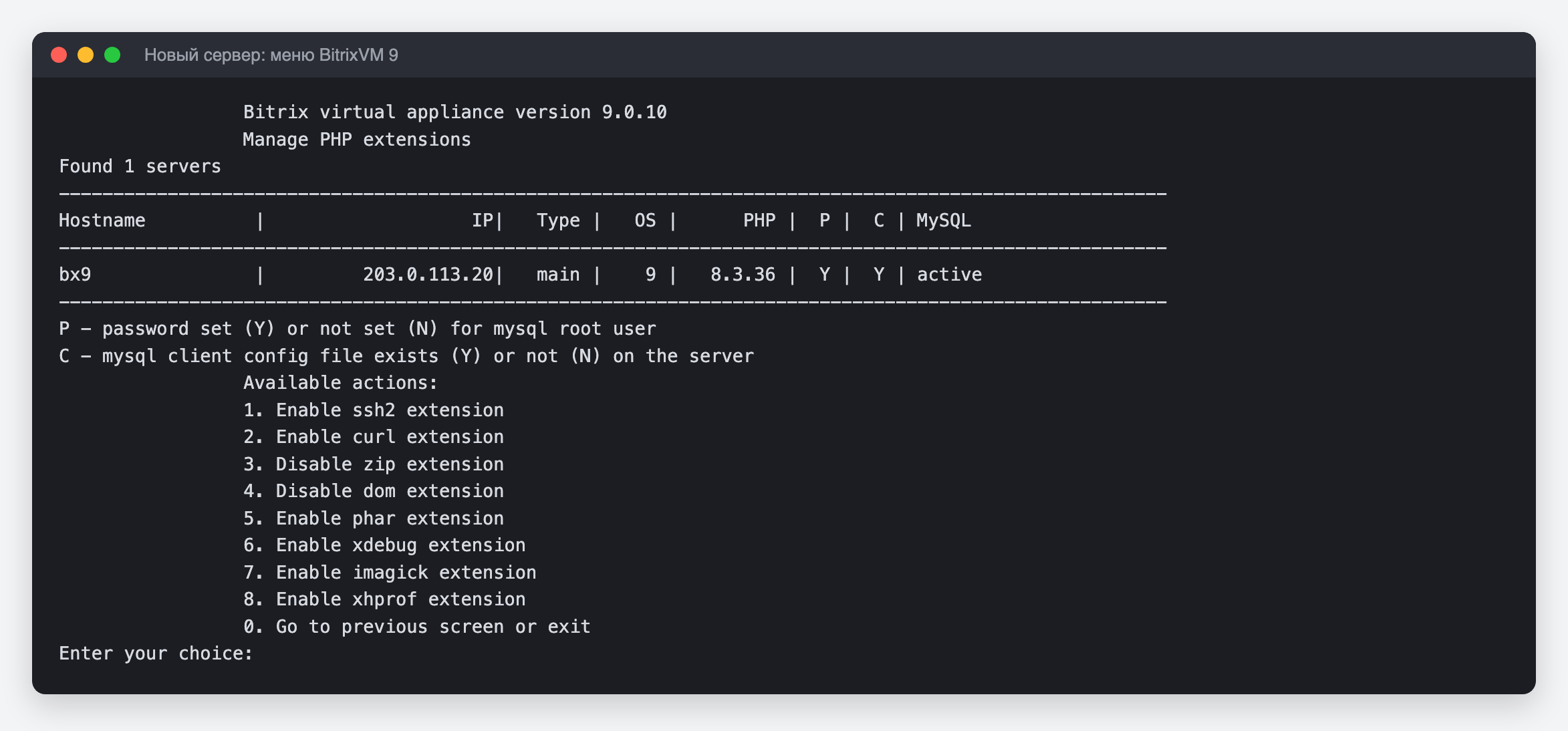
Для остальных пунктов в меню нет. Скопируйте содержимое .disabled в пустой файл и перезапустите Apache. Для xmlreader и xmlwriter:
        cp /etc/php.d/20-xmlwriter.ini.disabled /etc/php.d/20-xmlwriter.ini
cp /etc/php.d/30-xmlreader.ini.disabled /etc/php.d/30-xmlreader.ini
systemctl restart httpd
Проверьте в админке на странице «Настройки PHP»: включённые расширения должны появиться в ней отдельными разделами.
Модули Apache
Модули Apache BitrixVM 9 выключает так же: пустой файл в /etc/httpd/conf.modules.d/ и оригинал с .disabled. Выключены proxy, ssl, cgi, dav, lua, brotli, h2 и proxy_h2. mod_proxy был выключен и в BitrixVM 7. Если правила .htaccess с флагом [P] работали на старом сервере, модуль, скорее всего, подключал лишний файл, найденный в шаге 0. Создайте такой же на новом сервере в nano или через SFTP. Для [P] нужны два модуля:
Файл: /etc/httpd/conf.modules.d/zz-proxy.conf
        LoadModule proxy_module modules/mod_proxy.so
LoadModule proxy_http_module modules/mod_proxy_http.so
Отдельный файл лучше, чем правка пустого 00-proxy.conf: сразу видно, что модуль включили вы, а не BitrixVM. Проверьте конфигурацию Apache:
httpd -t
Должно быть Syntax OK. Тогда примените:
systemctl reload httpd
Откройте страницу, которую .htaccess отдаёт через [P]: она должна открываться, а не отвечать ошибкой 500.
Дополнительные домены
Если в шаге 0 нашлись имена сайта, кроме <домен> и www.<домен>, их нужно прописать в nginx и в Apache.
В nginx BitrixVM 9 подключает внутри блока server все файлы из /etc/nginx/bx/site_settings/<домен>/, а server_name можно писать в одном блоке несколько раз. Поэтому дополнительные имена кладите в отдельный файл, его меню не перезапишет:
Файл: /etc/nginx/bx/site_settings/corp.example.ru/z_aliases.conf
server_name spb.corp.example.ru kazan.corp.example.ru ekb.corp.example.ru;
Проверьте конфигурацию командой nginx -t и примените: systemctl reload nginx.
В Apache такого места нет: конфиг сайта ничего не подключает внутри VirtualHost. Откройте /etc/httpd/bx/conf/bx_ext_corp.example.ru.conf в nano и допишите имена в строку ServerAlias после www.corp.example.ru. Над строкой оставьте комментарий, что имена добавлены руками: если меню перегенерирует этот файл, например при смене настроек HTTPS, их придётся дописать снова.
# добавлено руками в конце строки с ServerAlias, httpd -t ответит Syntax OK, а Apache примет # и каждое слово комментария за ещё одно имя сайта. После правки проверьте httpd -t и примените: systemctl reload httpd.Cron и почта
- Агенты на cron, если при создании сайта ответили иначе:
8. Configure pool sites→3. Change a site's cron settings. - Свои задания cron перенесите вручную:
crontab -e -u bitrixна новом сервере и вставьте строки со старого. - Отправку писем настройте заново:
8. Configure pool sites→4. Change a site's email settings.
Шаг 7. Проверка до переключения DNS
DNS ещё смотрит на старый сервер. Чтобы открыть сайт на новом, пропишите его домен в файле hosts на своём компьютере. В Windows это C:\Windows\System32\drivers\etc\hosts, в macOS и Linux — /etc/hosts. Добавьте строку:
203.0.113.20 corp.example.ru www.corp.example.ru
Теперь браузер откроет сайт с нового сервера. Сертификат пока самоподписанный от BitrixVM, браузер об этом предупредит: так и должно быть до шага 8.
Что проверить:
- главную, основные разделы, личный кабинет, корзину и формы;
- админку: «Настройки → Инструменты → Проверка системы». Запустите её на старом и на новом сервере и сравните результаты. Новые ошибки — то, что нужно исправить до переключения;
- версию PHP и расширения: «Настройки → Инструменты → Диагностика → Настройки PHP».
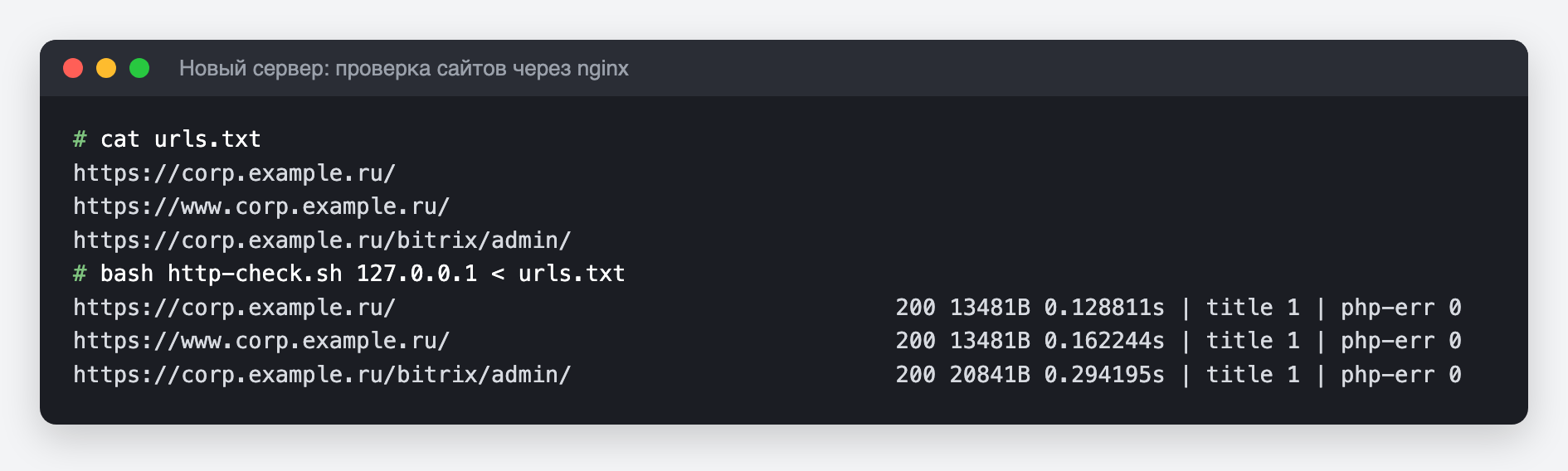
Если страниц много, их удобнее проверить из консоли нового сервера скриптом http-check.sh. Он отправляет запросы через nginx этого сервера без правки hosts и для каждого адреса печатает код ответа, размер, время и есть ли в ответе ошибки PHP. Список адресов скрипт берёт из urls.txt, по одному на строку:
bash http-check.sh 127.0.0.1 < urls.txt
Если сайт закрыт паролем (basic auth), передайте логин и пароль вторым параметром: bash http-check.sh 127.0.0.1 'логин:пароль' < urls.txt.
Сравнить ядро старого и нового сервера одной строкой можно скриптом bx-cli-check.php. Он подключает ядро сайта и печатает версию main, PHP и MySQL, кодировку соединения и sql_mode. Запустите его на обоих серверах, строки должны совпасть везде, кроме версий PHP и MySQL:
        sudo -u bitrix php bx-cli-check.php /home/bitrix/ext_www/corp.example.ru
# main 26.0.0 | php 8.3.36 | mysql 8.4.11-11 | conn utf8mb3/utf8mb3_unicode_ci | sql_mode '' | strict 0
При проверке учтите:
- Первый заход на страницу может идти десятки секунд. Кэш Битрикса не копировали, и сайт собирает его заново. Повторные заходы будут быстрыми. Перед переключением DNS такие страницы стоит прогреть, например пройти по адресам из
sitemap.xml. - Ошибки, которые были на старом сервере, переезжают как есть. Прежде чем чинить ошибку на новом сервере, откройте ту же страницу на старом.
Когда закончите, удалите строку из hosts.
Шаг 8. Переключение
- За сутки снизьте TTL DNS-записей до 300 секунд, чтобы переключение разошлось быстро.
- Закройте сайты на старом сервере на время переноса, чтобы в базу ничего не записалось. Публичную часть можно временно закрыть в настройках главного модуля.
- Снимите финальные дампы и загрузите их на новый сервер, как в шаге 5. Проверку баз и правки после импорта повторять не нужно.
- Запустите rsync на новом сервере второй раз. Теперь он кладёт файлы прямо на место, удаляет на новом сервере то, что удалили на старом, и не трогает исправленные в шаге 5 файлы
after_connect:
rsync -aH --delete --info=stats2 --exclude='bitrix/cache/' --exclude='bitrix/managed_cache/' --exclude='bitrix/stack_cache/' --exclude='bitrix/html_pages/' --exclude='bitrix/php_interface/after_connect*.php' root@203.0.113.10:/home/bitrix/www root@203.0.113.10:/home/bitrix/ext_www /home/bitrix/
Если переносили резервной копией, вместо пунктов 3 и 4 сделайте новую копию на старом сервере и восстановите её поверх сайта на новом, как в способе 1 шага 4. После этого снова закомментируйте SET innodb_strict_mode=0 в after_connect: восстановление вернёт старый файл. Сайт будет закрыт всё это время, на больших сайтах это часы. Тогда финальный перенос удобнее сделать rsync и дампом.
- Переключите DNS на новый сервер.
- Выпустите сертификаты:
8. Configure pool sites→5. Change a site's https settings. Let’s Encrypt выдаёт сертификат, только когда домен уже указывает на новый сервер. Проверьте, чтоhttp://перенаправляет наhttps://. - Прогрейте кэш.
- Не выключайте старый сервер, пока новый не проработает несколько дней.
Если после переключения что-то пошло не так, верните DNS на старый сервер и откройте на нём сайты. Всё, что пользователи успели записать на новом сервере (заказы, заявки, регистрации), останется только там, поэтому решать, откатываться или чинить на месте, лучше в первые часы.

Не сходится?
Спросите Домового: он знает документацию и материалы сайта по этой теме. Ответит сразу.
Нужен живой разбор?
Консультация автора BXMax: созвон один на один, 90 минут на вашу задачу по теме «С CentOS 7 на EL9: пошаговый переезд с BitrixVM 7 на BitrixVM 9».
Комментарии (0)
Пожалуйста, войдите в аккаунт, чтобы оставить комментарий
Оставить комментарийЗагрузка...
Пока нет ни одного комментария. Будьте первым!
Похожие статьи

Критическая уязвимость PHP 21 октября: как обновиться на BitrixVM 7, BitrixVM 9 и в Docker